Повний посібник: від плати до Home Assistant
Для тих, хто вперше чує про ESP32. Що це за плата, де її взяти, як прошити EF-Bridge і як підключити Stream 2 до MQTT, REST API та Home Assistant.
Що таке ESP32-C3
ESP32-C3 — це крихітний мікроконтролер (міні-комп'ютер розміром із сірникову коробку) із вбудованими Wi-Fi та Bluetooth. Саме на ньому працює прошивка EF-Bridge: плата по Bluetooth зв'язується з вашим EcoFlow Stream 2, читає телеметрію й віддає її у вашу домашню мережу як веб-панель, REST API та MQTT.
Нічого паяти чи програмувати не потрібно. Достатньо однієї готової плати й USB-кабелю — решту робить прошивка.
Який вона має вигляд
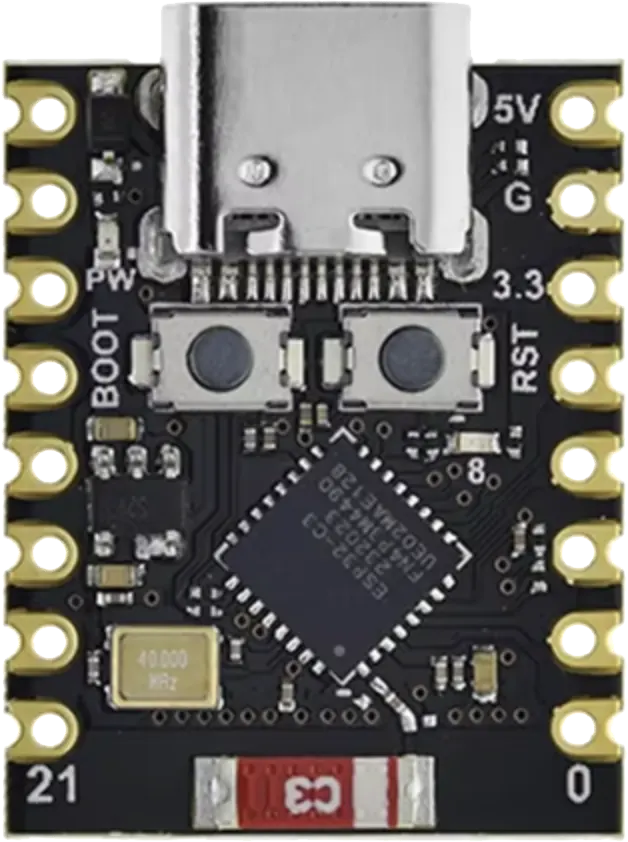
Плата ESP32-C3 SuperMini — приблизно 22×18 мм. Роз'єм USB-C зверху, з боків ряди контактів (пінів), поруч із USB — кнопка BOOT і кнопка RST (reset). Саме кнопка BOOT потрібна під час прошивки.
Де взяти
Підійде будь-яка плата на чипі ESP32-C3. Найпопулярніший і найдешевший варіант — «ESP32-C3 SuperMini», ціна приблизно 2–4 $. Якщо плануєте розмістити плату далеко від Stream 2 або Wi-Fi роутера/точки доступу — беріть версію із зовнішньою антеною (роз'єм IPEX/u.FL та антена в комплекті): вона помітно збільшує дальність Bluetooth і Wi-Fi.
- AliExpress — шукайте «ESP32-C3 SuperMini» (найдешевше, довша доставка).
- Amazon / eBay — «ESP32-C3 SuperMini», часто продають наборами по 3–5 шт.
- Для встановлення далеко від роутера — версія «ESP32-C3 SuperMini» із зовнішньою антеною.
Як прошити EF-Bridge
«Прошити» — означає записати програму EF-Bridge у пам'ять плати. Робиться це прямо з браузера: не потрібні ні Arduino IDE, ні драйвери, ні командний рядок.
Що знадобиться
- Плата ESP32-C3 і кабель USB (важливо: кабель має бути «для даних», а не лише для заряджання).
- Комп'ютер із сучасним браузером — встановлення йде прямо з браузера.
- Сторінка встановлення: ef-bridge.com/install/
Покроково
- Підключіть плату ESP32-C3 до комп'ютера USB-кабелем.
- Відкрийте ef-bridge.com/install/ у браузері й натисніть «Install».
- У вікні виберіть порт вашої плати (зазвичай «USB JTAG/serial» або «USB Serial») і натисніть «Connect».
- Підтвердіть встановлення — смуга прогресу дійде до 100% за 1–2 хвилини. Від'єднувати кабель у цей час не можна.
- Після завершення плата перезавантажиться й створить Wi-Fi точку «Stream2-Setup-XXXX».
Перше налаштування (майстер)
Wi-Fi і параметри не прописуються в коді — усе через покроковий майстер під час першого запуску:
- Підключіться телефоном до Wi-Fi мережі «Stream2-Setup-XXXX» — вікно майстра відкриється саме. Якщо ні — відкрийте у браузері http://192.168.4.1/
- Крок Wi-Fi: проскануйте мережі, виберіть свою, введіть пароль.
- Крок пристрою: «Знайти пристрої» → виберіть свій Stream 2 зі знайдених по Bluetooth → задайте ім'я.
- Крок акаунта та додатково: email/пароль EcoFlow (пароль не зберігається); за бажанням — статична IP, MQTT/Home Assistant, пароль на веб-панель.
REST API пристрою
EF-Bridge віддає дані й приймає команди звичайним HTTP — це зручно для скриптів, Node-RED, домашньої автоматизації та будь-яких власних інтеграцій. Базова адреса — адреса пристрою у вашій мережі, наприклад http://stream2.local/ або за IP.
Поточна телеметрія Stream 2 у JSON — оновлюється щосекунди.
// GET http://stream2.local/api/telemetry
{
  "ready": true,        // BLE link to Stream 2 is active
  "pv1": 412.0,       // PV1, W
  "pv2": 386.0,       // PV2, W
  "gridPower": 640.0, // grid feed-in, W
  "vac": 231.4,       // grid voltage, V
  "iac": 2.77,        // current, A
  "freq": 50.01,      // frequency, Hz
  "pv1v": 34.2,       // PV1 voltage, V
  "pv2v": 33.8,       // PV2 voltage, V
  "temp": 41,          // inverter temperature, °C
  "rssi": -58,        // Stream 2 Wi-Fi RSSI, dBm
  "limit": 650,        // current power limit, W
  "genToday": 5.812,  // generation today, kWh
  "genTotal": 128.44, // generation total, kWh
  "feedToday": 4.9,   // fed to grid today, kWh
  "feedTotal": 96.2,  // fed to grid total, kWh
  "espRssi": -49       // ESP32 Wi-Fi RSSI, dBm
}
Поля без доступного значення повертаються як null. ready=false означає, що зв'язок з інвертором по Bluetooth ще не встановлено.
Стан самого шлюзу: аптайм, IP, статуси BLE та MQTT, вільна пам'ять.
{
  "uptime": 83145,          // uptime, s
  "wifiRssi": -49,          // ESP32 RSSI, dBm
  "ip": "192.168.1.42",
  "bleConnected": true,
  "bleReady": true,
  "reconnects": 2,
  "mqtt": true,
  "freeHeap": 142880,
  "name": "stream2",
  "apName": "Stream2-Setup-AB12"
}Історія генерації: JSON-масив середніх значень потужності (Вт) із кроком 5 хвилин, до 288 точок (24 години).
Встановити ліміт потужності (Вт). Найпростіший спосіб — звичайне посилання / GET-запит.
Те саме, тіло запиту watts=NNN (або просто число).
# Set the limit to 650 W (GET, simplest)
curl "http://stream2.local/api/setpower?watts=650"

# Same via POST
curl -X POST "http://stream2.local/api/limit" -d "watts=650"MQTT
MQTT — це легкий протокол «публікація/підписка» для розумного дому. EF-Bridge публікує телеметрію у ваш MQTT-брокер (наприклад Mosquitto) і слухає команди зміни ліміту. Саме через MQTT працює інтеграція з Home Assistant.
Вмикається в майстрі налаштування або на сторінці «Налаштування»: вкажіть адресу брокера, порт (за замовчуванням 1883), за потреби логін і пароль.
Топіки
| Топік | Напр. | Опис |
|---|---|---|
nodes/<name>/state | pub | Телеметрія у JSON (retained), публікується періодично. |
nodes/<name>/status | pub | Доступність: online / offline (offline ставиться автоматично при обриві зв'язку — LWT). |
nodes/<name>/limit/set | sub | Команда встановлення ліміту: надішліть число ватів як текст. |
У топіках name — це ім'я пристрою з налаштувань, зведене до латиниці/цифр (наприклад stream2). Точне ім'я видно на сторінці «Діагностика».
Вміст state
Один retained JSON з усіма показниками:
# topic: nodes/stream2/state  (retained)
{
  "ready": true,
  "gridPower": 640.0,
  "pv1": 412.0,
  "pv2": 386.0,
  "vac": 231.4,
  "freq": 50.01,
  "temp": 41,
  "rssi": -58,
  "limit": 650,
  "genToday": 5.812,
  "genTotal": 128.440,
  "feedToday": 4.900
}
Зміна ліміту
Опублікуйте число ватів (0–3000) у топік команди:
# Set the limit to 500 W over MQTT
mosquitto_pub -h 192.168.1.10 -t "nodes/stream2/limit/set" -m "500"Інтеграція в Home Assistant
Найпростіший шлях — через MQTT: EF-Bridge використовує авто-виявлення (MQTT Discovery), тож усі датчики й регулятор ліміту з'являються в Home Assistant самі, без правки YAML.
Що потрібно заздалегідь
- Робочий MQTT-брокер (найпростіше — надбудова Mosquitto broker у Home Assistant).
- Встановлена інтеграція MQTT у Home Assistant (Налаштування → Пристрої та служби → MQTT).
Покроково
- У налаштуваннях EF-Bridge увімкніть MQTT: адреса й порт вашого брокера, логін/пароль (якщо є).
- Переконайтеся, що ввімкнено прапорець «Home Assistant discovery».
- Збережіть — пристрій підключиться до брокера й опублікує конфігурацію виявлення.
- Відкрийте в Home Assistant Налаштування → Пристрої та служби → MQTT — там з'явиться новий пристрій «Stream 2» з усіма сутностями.
Які сутності з'являться
Імена починаються з імені вашого пристрою. Приблизний список:
| Home Assistant | Опис |
|---|---|
sensor.*_grid_feed_power | Потужність віддачі в мережу, Вт |
sensor.*_pv1_power / _pv2_power | Генерація по входах PV1 і PV2, Вт |
sensor.*_grid_voltage / _grid_frequency | Напруга (В) і частота мережі (Гц) |
sensor.*_inverter_temp | Температура інвертора, °C |
sensor.*_device_rssi | Рівень Wi-Fi сигналу Stream 2, dBm |
sensor.*_generation_today / _total | Виробіток за сьогодні та сумарно, кВт·год |
sensor.*_feed_in_today | Віддано в мережу за сьогодні, кВт·год |
number.*_power_limit | Регулятор ліміту потужності (слайдер 0–800 Вт, крок 10) — керується з HA |
Приклад автоматизації
Наприклад, якщо розумний лічильник на вводі в дім фіксує надлишкову генерацію (віддачу в мережу), можна зменшити ліміт, щоб забезпечити нульовий експорт:
# Zero export: reduce feed-in based on a smart meter at the house inlet
# sensor.house_grid_power: >0 = importing, <0 = exporting
automation:
  - alias: Stream2 zero export
    trigger:
      - platform: state
        entity_id: sensor.house_grid_power
    condition:
      - condition: numeric_state
        entity_id: sensor.house_grid_power
        below: -20          # exporting more than 20 W
    action:
      - service: number.set_value
        target:
          entity_id: number.stream2_power_limit
        data:
          # lower the limit by the amount of excess export
          value: "{{ [(states('number.stream2_power_limit')|int
                 + states('sensor.house_grid_power')|int), 0] | max }}"